

Sommaire
Votre téléviseur rame, certaines applications refusent de se lancer, ou un message persistant vous invite à effectuer une mise à jour ? Le firmware d’une Smart TV fonctionne comme le système d’exploitation d’un smartphone : il nécessite des correctifs réguliers pour rester fonctionnel et sécurisé. Voici comment procéder, quelle que soit la marque de votre téléviseur.
Découvrir tous les téléviseurs
Pourquoi ces mises à jour comptent vraiment
Laisser un téléviseur connecté sans mise à jour expose à des risques concrets. En novembre 2023, des chercheurs en cybersécurité ont identifié quatre failles dans webOS (le système des TV LG) permettant à un attaquant de prendre le contrôle total de l’appareil via le réseau domestique. Ces vulnérabilités pouvaient permettre à un attaquant de s’ajouter comme utilisateur et d’obtenir un accès au téléviseur, d’installer des logiciels malveillants, d’espionner le trafic réseau ou de se déplacer latéralement sur le réseau domestique. Plus de 91 000 appareils exposés sur Internet étaient potentiellement vulnérables avant le déploiement des correctifs en mars 2024.
Au-delà de la sécurité, les mises à jour corrigent les dysfonctionnements logiciels, améliorent la stabilité générale et maintiennent la compatibilité avec les services de streaming. Netflix, Prime Video ou Disney+ exigent des versions minimales du système pour fonctionner correctement : un firmware obsolète peut entraîner des blocages, des erreurs de lecture ou la disparition pure et simple d’une application.
Certains fabricants ajoutent également de nouvelles fonctionnalités via ces mises à jour. LG a par exemple ajouté sur ses téléviseurs de 2019 et 2020 des modes 120 Hz, le Dolby Vision Gaming et une nouvelle interface Home. Samsung déploie actuellement Tizen 9.0 sur ses modèles 2024, avec une refonte de l’interface et de nouveaux menus.
Mise à jour via Internet : la méthode standard
La plupart des téléviseurs récents téléchargent et installent automatiquement les mises à jour lorsqu’ils sont connectés au réseau. Cette option est généralement activée par défaut, mais il vaut mieux vérifier qu’elle l’est effectivement.
Sur un téléviseur Samsung (Tizen OS)
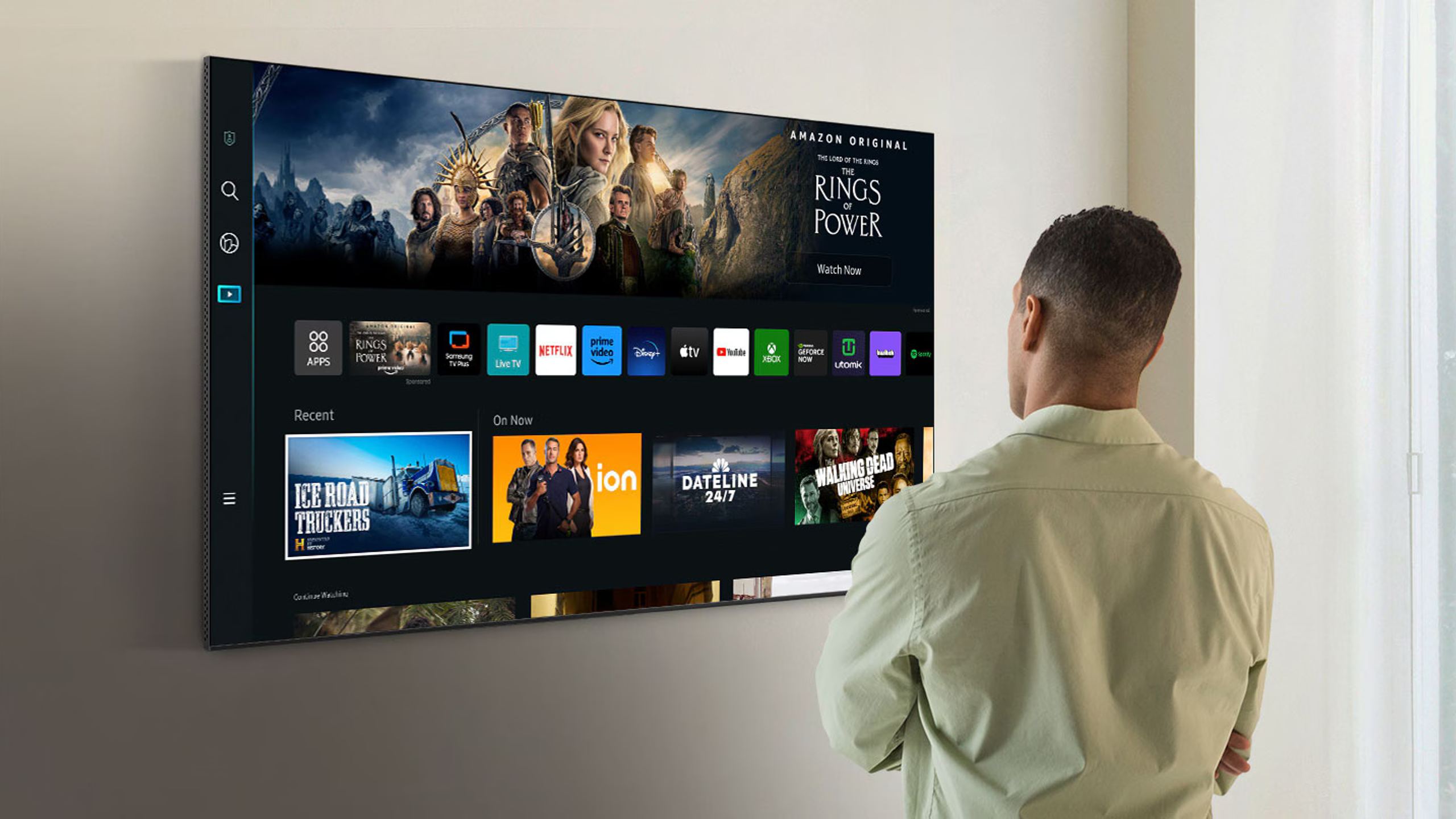
Appuyez sur le bouton Home de la télécommande, puis accédez à Paramètres → Support → Mise à jour du logiciel. L’option “Mise à jour automatique” doit être activée. Pour lancer une vérification manuelle, sélectionnez “Mettre à jour maintenant”. Le téléviseur cherchera alors les mises à jour disponibles et les installera immédiatement si une nouvelle version est trouvée. Une fois terminé, le téléviseur redémarrera avec le firmware installé.
Sur les modèles 2024-2025, le chemin d’accès peut légèrement varier : appuyez sur la touche directionnelle gauche depuis l’écran d’accueil pour accéder aux paramètres, puis naviguez vers Support → À propos du téléviseur.
Sur un téléviseur LG (webOS)
Depuis l’écran d’accueil, cliquez sur l’icône d’engrenage en haut à gauche pour ouvrir les paramètres. Naviguez vers Assistance client → Mise à jour du logiciel. Pour activer les mises à jour automatiques, sélectionnez “Autoriser les mises à jour auto”. La vérification manuelle s’effectue via “Rechercher des mises à jour”.
Sur Android TV ou Google TV (Sony, TCL, Philips…)
Appuyez sur le bouton Home, puis accédez à Paramètres → Préférences de l’appareil (ou Système) → À propos → Mise à jour du système. Pour maintenir le logiciel à jour automatiquement, l’option “Recherche automatique de mises à jour” ou “Téléchargement automatique du logiciel” doit être activée.
Sur les téléviseurs Sony, le chemin est souvent : Aide → Mise à jour du logiciel système.
Mise à jour par clé USB : quand Internet ne suffit pas
Les échecs de mise à jour après téléchargement sont souvent causés par des problèmes de vérification (coupures Wi-Fi, erreurs DNS), un stockage interne insuffisant ou un fichier partiellement corrompu. Lorsque la mise à jour via Internet échoue systématiquement, ou si votre téléviseur n’est pas connecté au réseau, la clé USB reste une option fiable.
Préparation de la clé USB
Le formatage requis varie selon les marques. Samsung recommande une clé formatée en NTFS ou exFAT, car le format FAT32 n’est souvent pas pris en charge pour les mises à jour. LG, en revanche, accepte généralement FAT32. Dans le doute, exFAT constitue un bon compromis accepté par la plupart des systèmes.
Utilisez une clé vide pour éviter toute confusion et assurez-vous qu’elle dispose d’au moins 1 à 2 Go d’espace libre.
Téléchargement du firmware
Rendez-vous sur le site officiel du fabricant (samsung.com, lg.com, sony.com, etc.) et accédez à la section Support ou Assistance. Entrez le numéro de modèle exact de votre téléviseur — généralement indiqué sur une étiquette à l’arrière de l’appareil ou accessible depuis le menu Paramètres → À propos.
Téléchargez le fichier de mise à jour correspondant à votre modèle. La structure des fichiers doit être respectée scrupuleusement :
Pour Samsung : décompressez l’archive sur la clé USB. Vous devez obtenir un dossier (par exemple T-KTM2DEUC) et un fichier SWU_AUTO_FLAG à la racine de la clé, sans les placer dans un sous-dossier.
Pour LG : créez un dossier nommé exactement “LG_DTV” à la racine de la clé USB, puis extrayez le contenu du fichier téléchargé dans ce dossier.
Installation
Insérez la clé USB dans un port USB du téléviseur. Sur la plupart des modèles, une fenêtre de détection apparaît automatiquement proposant l’installation. Si ce n’est pas le cas, accédez manuellement au menu de mise à jour et sélectionnez l’option USB ou “Mettre à jour maintenant”.
Ne débranchez pas la clé USB pendant l’installation. N’éteignez pas le téléviseur. Ne coupez pas l’alimentation électrique. Une interruption pendant le processus peut endommager le système de façon irréversible.
Quand la mise à jour refuse de s’installer
Plusieurs situations peuvent bloquer une mise à jour.
Espace de stockage insuffisant : les applications installées occupent la mémoire interne du téléviseur. Sur les téléviseurs Samsung, un “Flash Reset” peut libérer de l’espace. Sous le logo Samsung, un petit bouton se trouve à environ 2-3 cm du bord inférieur. Avec le téléviseur allumé, maintenez ce bouton 5 à 10 secondes, relâchez-le, puis appuyez sur le bouton power de la télécommande pendant 5 à 10 secondes. Le téléviseur redémarre après avoir libéré de l’espace de stockage.
Message “Aucune mise à jour disponible” : le déploiement des mises à jour s’effectue progressivement par région. Un firmware peut être disponible sur le site web du fabricant sans être encore proposé via la mise à jour automatique. La mise à jour USB permet de contourner cette attente.
Échec répété de la mise à jour : débranchez le téléviseur de la prise électrique pendant 2 à 5 minutes, puis rebranchez-le. Cette réinitialisation électrique résout fréquemment les blocages temporaires. Privilégiez également une connexion Ethernet filaire plutôt que le Wi-Fi pour éviter les interruptions de téléchargement.
Bouton de mise à jour grisé : vérifiez d’abord que le téléviseur est bien connecté à Internet. Si la connexion est stable, essayez de quitter toute application de streaming en cours avant d’accéder au menu de mise à jour.
Précautions et bonnes pratiques
Une mise à jour firmware prend généralement entre 5 et 20 minutes selon la taille du fichier et la vitesse de connexion. Pendant ce temps, le téléviseur peut afficher un écran noir ou redémarrer plusieurs fois : c’est normal.
Contrairement aux ordinateurs ou smartphones, les téléviseurs offrent rarement un mécanisme de sauvegarde ou de retour en arrière. Si quelque chose se passe mal, les options sont limitées. La plupart des fabricants ne permettent pas de revenir à une version antérieure du firmware.
Sauvegardez les informations importantes de vos comptes avant une mise à jour majeure. En cas de réinitialisation inattendue, vous devrez reconfigurer vos applications de streaming.
Si vous préférez garder le contrôle sur les mises à jour, désactivez l’option automatique et vérifiez manuellement une fois par mois. Certains utilisateurs prudents attendent quelques jours après la sortie d’une mise à jour pour laisser d’autres utilisateurs signaler d’éventuels problèmes.
Durée du support logiciel
Les fabricants ne s’engagent pas tous de la même façon sur la durée du support. Samsung indique que la plupart des téléviseurs reçoivent des mises à jour fonctionnelles pendant deux ans, puis des correctifs de stabilité par la suite. LG propose désormais un plan de mise à jour sur sept ans pour ses téléviseurs récents, avec la promesse de déployer webOS 25 sur des modèles jusqu’à 2021.
Au-delà de la période de support, les mises à jour cessent et certaines applications finissent par devenir incompatibles. C’est une réalité à prendre en compte lors de l’achat : un téléviseur vendu en 2019 pourrait ne plus recevoir de correctifs de sécurité aujourd’hui.